Parsec + ZeroTier + Moon:远程连接与中转记录
整理 Parsec、ZeroTier 与 Moon 的远程连接方案、排障命令和配置步骤。
Parsec
-
mstsc+ZeroTier+moon和Parsec+ZeroTier+moon两个方案那个远程连接速度更快
mstsc+ZeroTier+moon和Parsec+ZeroTier+moon两个方案的远程连接速度可能会有一些差异,具体取决于您的网络环境和配置。一般来说,ZeroTier+moon可以提供更快的中转节点,让您的设备“环绕”它,减少网络延迟和丢包。但是,Parsec也有自己的优化算法,可以寻找两个设备之间的最短路径,可能会使用ZeroTier网络作为中转。另外,mstsc和Parsec在编码和解码方面也有不同的性能表现,这也会影响远程连接速度。因此,您可以根据您的实际需求和体验来选择适合您的方案。
-
连接方和被连接方相距4000Km,连接方需要经常换地点所以使用的网络带宽不高,那么在这种情况下mstsc+ZeroTier+moon和Parsec+ZeroTier+moon两个方案那个更流畅
- 流畅度是指远程桌面连接的速度和稳定性,它受到多种因素的影响,如网络带宽、延迟、丢包、编码、解码等。
- mstsc+ZeroTier+moon的流畅度一般取决于ZeroTier的网络连接质量,如果使用了moon作为中继服务器,那么流畅度可能会有所提高,但也可能会出现不稳定或不兼容的问题。
- Parsec+ZeroTier+moon的流畅度一般取决于Parsec的网络连接质量,如果使用了ZeroTier作为虚拟局域网,那么流畅度可能会有所提高,但也需要配置和管理网络设置。
- 一般来说,Parsec+ZeroTier+moon的流畅度会高于mstsc+ZeroTier+moon的流畅度,因为Parsec使用了更先进的编码和解码技术,可以在低带宽下提供高画质和低延迟的远程桌面连接。
综上所述,如果你非要说远程连接的流畅度,那么Parsec+ZeroTier+moon可能是一个更好的选择
-
Bitrate是指单位时间内传输或处理的二进制位数,也就是数据的流量。Bitrate越高,表示数据的量越大,画面的细节越多,清晰度越高。Bitrate越低,表示数据的量越小,画面的细节越少,清晰度越低。在Parsec中,您可以看到您和连接方之间的Bitrate数值,这个数值反映了您的网络速度和画质。一般来说,您希望这个数值尽可能接近您设置的带宽值,这样才能保证您有一个流畅和清晰的游戏体验。
win键冲突问题

800问题方法1
netsh winhttp reset proxy800问题方法2
-
打开clash设置
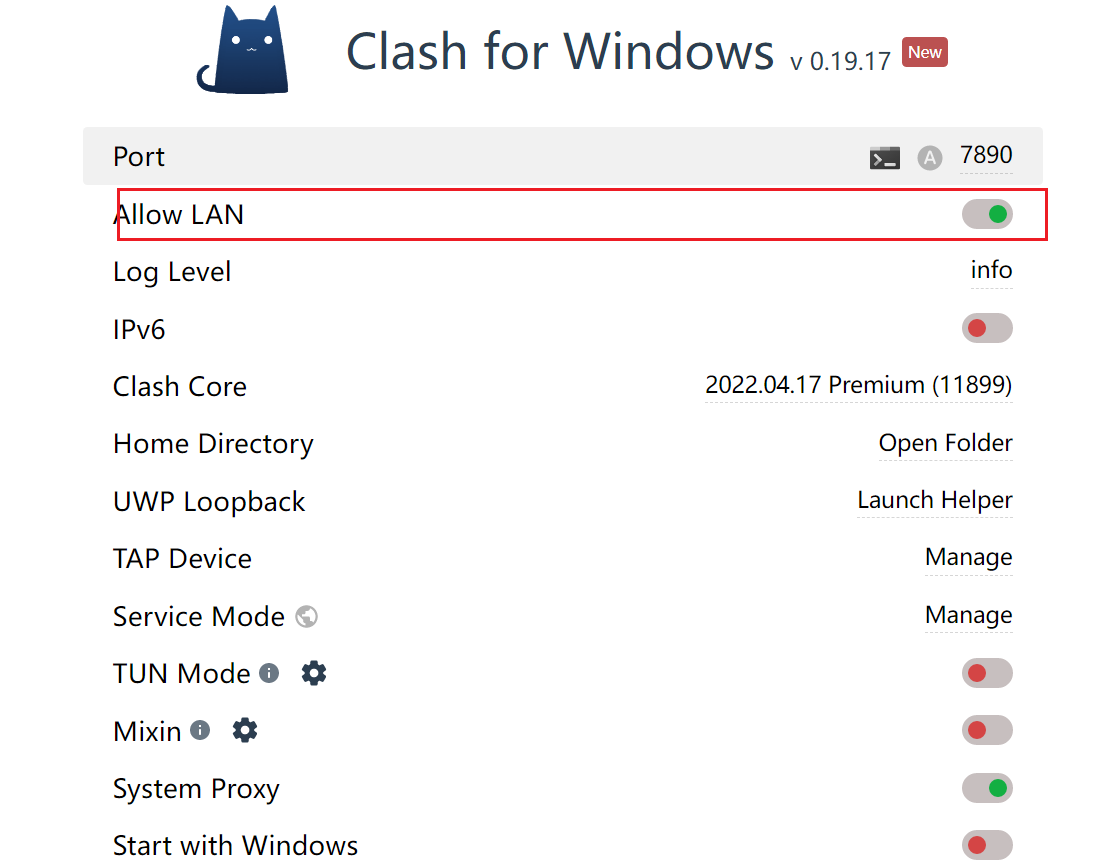
-
进入
%appdata%\parsec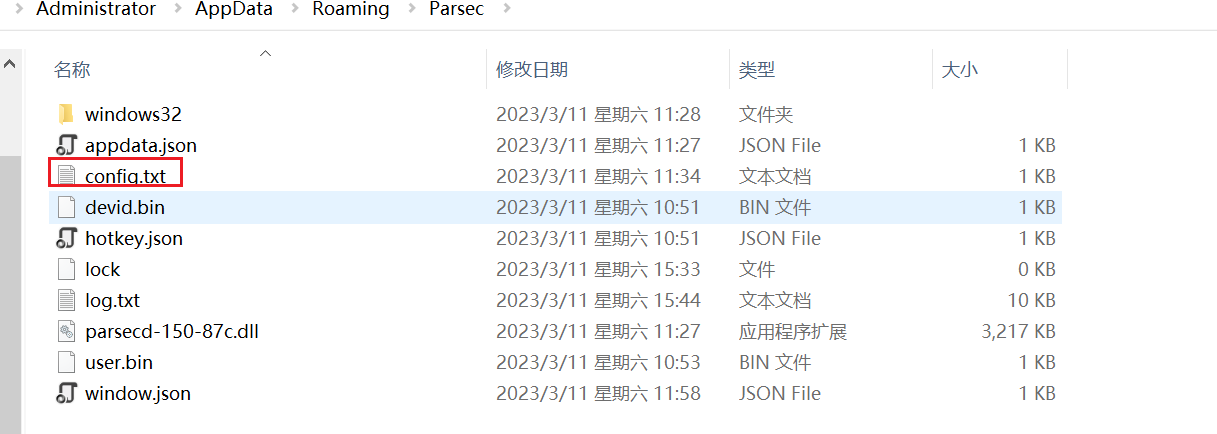
-
在config.txt中填入
#此处填的代理地址
app_proxy_address =
app_proxy_scheme = http
app_proxy = true
#此处填的是代理端口
app_proxy_port = 7890
ZeroTier
-
ZeroTier介绍
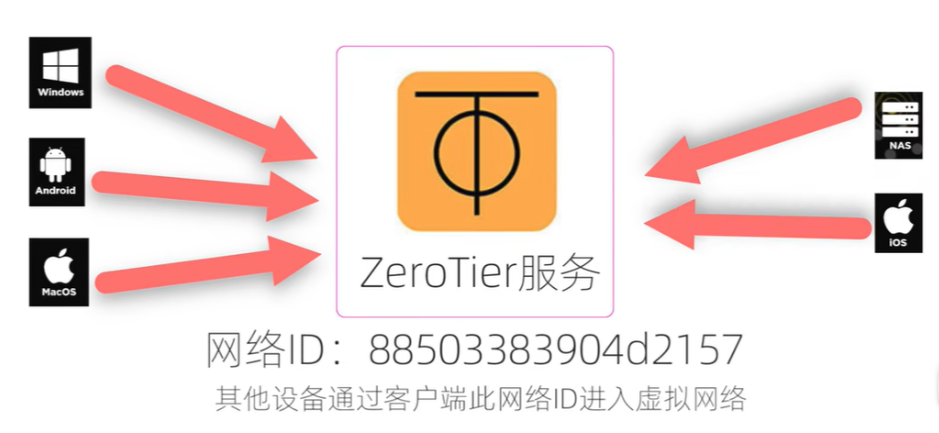
它的原理是将几个设备加入到了一个大的局域网中,然后大家就可以互相通讯了:
-
ZeroTier指令介绍
zerotier-cli listpeers:显示这台设备的ZeroTier VL(虚拟层,点对点网络)的已知并且最近(在过去30分钟左右)通信过的节点。您可以使用-j选项来获得更详细的输出。您还可以通过输出来判断节点之间的连接状态是直连还是中继。zerotier-cli orbit:是让当前节点“环绕”您的moon服务器的命令123。您需要在命令后面输入您的moon服务器的world ID和地址,例如:zerotier-cli orbit deadbeef00 deadbeef002。您也可以将您的moon服务器的world definition文件放在您的节点的moons.d目录中,这样也可以让您的节点“环绕”您的moon服务器。
-
安装过程
-
注册ZeroTier
打开zeroTier网站开始注册登录:https://accounts.zerotier.com/
-
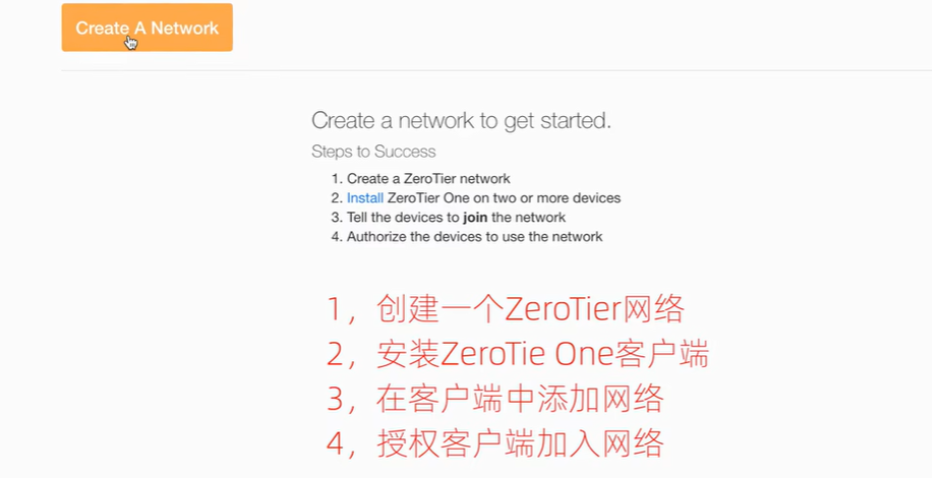
登陆之后,直接点击create a network:创建一个网络
-
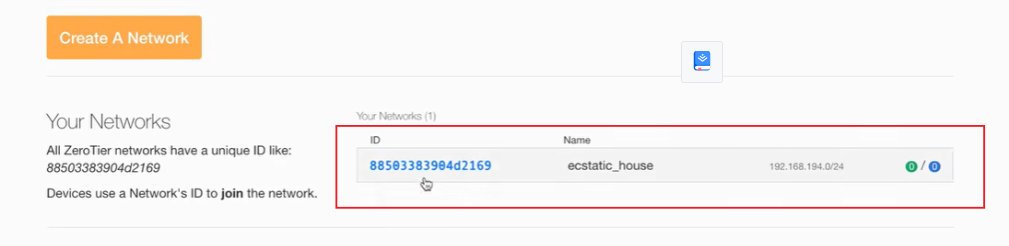
有了网络之后,会给你一个网络id,这个网络id是非常重要的,其它设备要加入的这个网络,就需要这个网络id,所以还是很重要的,点击这个id就可以进入具体的设置
-
其它设备加入这个网络
例如需要远程连接的两台电脑都需要加入
-
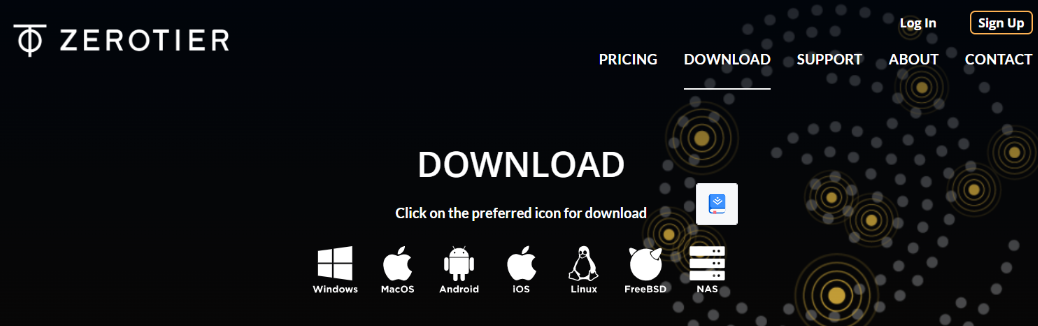
先去各个设备下载对应的app安装:Download – ZeroTier
-
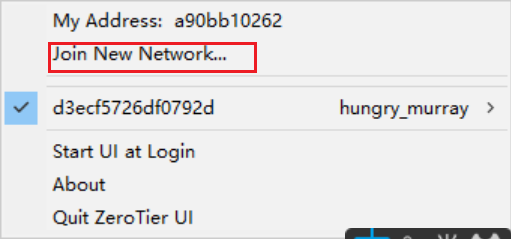
下载安装之后,就可以再各个设备上点击join network:
-
然后填上刚才的那个id号
-
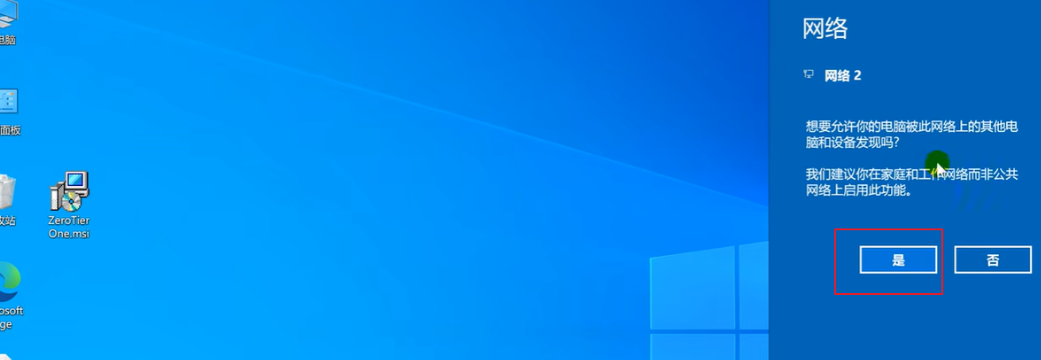
如果是windows系统,会提示你让选择是否开启网络发现,一定要选择是
-
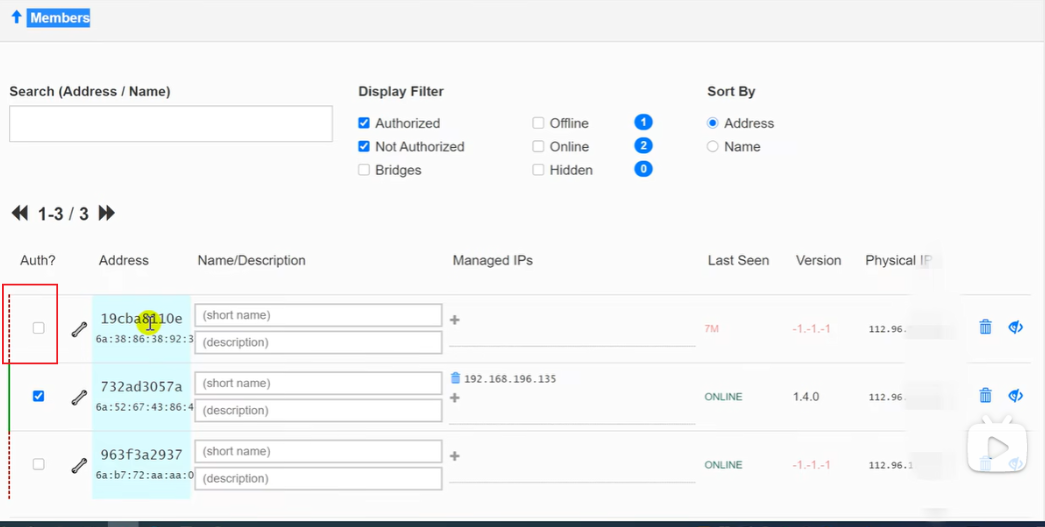
然后到zerotier后台,对刚开的设备进行授权,允许它加入局域网中,红色虚线的是没有网络授权的设备,蓝色的表示授权了,只需要勾选上,此设备就可以加入网里面了
-
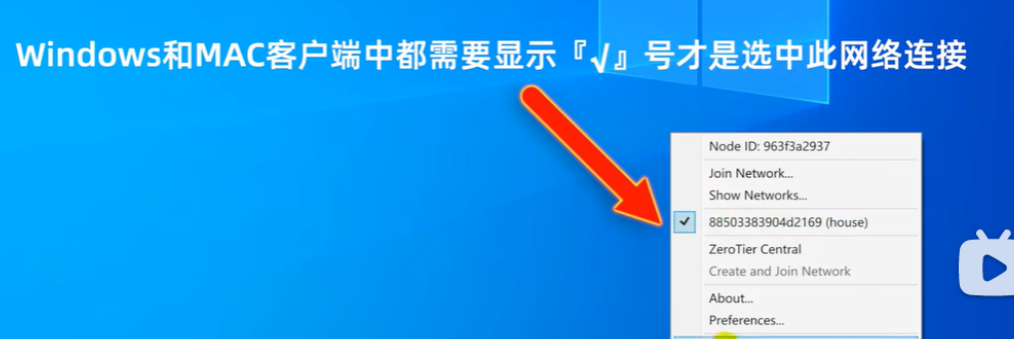
然后回到终端,确保连接成功,如果没有勾选,选择退出,然后重新打开就可以了
-
-
-
测试
ping红框地址
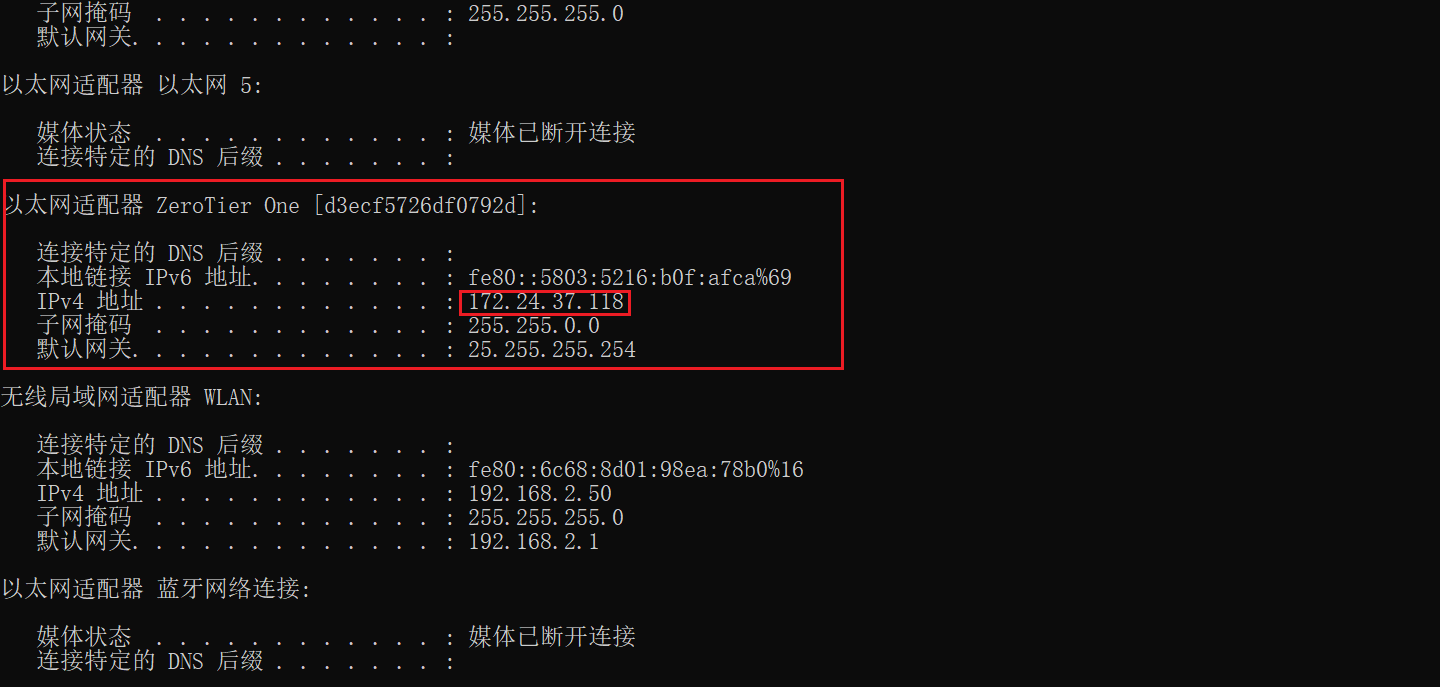
切换wifi不影响
Moon
通过搭建moon中转,实现低延迟
-
准备工作
需要一台国内中转服务器 B,配置无所谓,带宽1M还是100M都无所谓,它的作用不是转发你的流量,他的作用通俗将是通过这台服务器找到主控设备A 和 被控设备C,无需通过Zerotier官网的海外服务器来搜索,类似于DNS服务器的作用把。
-
为何moon能加快ZeroTier中两个设备的远程连接速度
moon能加快ZeroTier中两个设备的远程连接速度的原因是,moon可以作为根服务器之一,让您的设备“环绕”它,这样您的设备就可以使用您的moon服务器作为中转节点,而不是使用ZeroTier的公共根服务器。这样可以减少网络延迟和丢包,提高连接质量。ZeroTier本身也具有多路径、多播和桥接等功能,可以提高网络速度。
-
服务端配置
-
服务器端 B上面安装Zerotier
curl -s https://install.zerotier.com/ | sudo bash -
将服务器端B 加入到虚拟局域网中,请将网络ID这四个字替换成你之前建立的虚拟局域网的16位ID,别忘了在Zerotier网站上也同意一下加入网络
zerotier-cli join 网络ID -
生成moon.json文件
cd /var/lib/zerotier-one zerotier-idtool initmoon identity.public > moon.json -
修改moon.json
vi moon.json
#进入文件
"stableEndpoints" : ["服务端B的ip/9993"]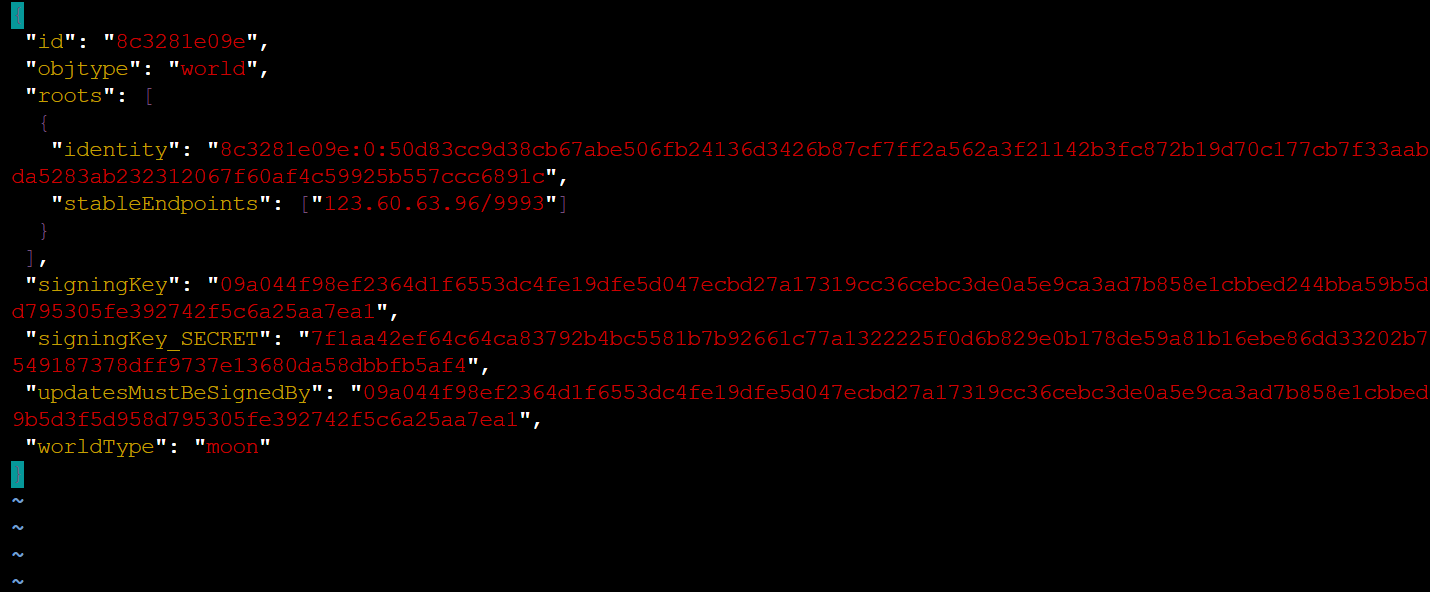
注意:
- 引号 ip为服务端的公务ip地址,后面的端口号是moon的端口
- 别忘了在服务器提供商开启9993的端口
-
生成签名文件,这一步之后会生成一个000000xxxxxxxxx.moon的文件,同时把这个文件下载到本地,之后要用
zerotier-idtool genmoon moon.json -
将这000000xxxxxxxxx.moon文件移动至moons.d文件夹,注意把文件名xxxx替换成你自己的
mkdir moons.d move 000000xxxxxxxxx.moon moons.d service zerotier-one restart # 之后重启服务器端B的Zerotier -
设置开机自启动
sudo systemctl enable zerotier-one.service
-
-
主控制端A 和 被控制端B
- 首先需要修改权限否则无法操作Zerotier安装目录
- 右键点击你要修改的文件,选择属性;
- 然后点击【安全】选项卡,再点击【高级】按钮;
- 进入高级设置中,再点击“更改”;
- 在选择用户和组中,我们再点击高级;
- 点击“立即查找”,之后会列出用户,我们选择当前帐户,小编的是Adminitrator 选中后点击确认;
- 确定后回到文件属性-安全界面,然后点击编辑;
- 然后下方权限处勾选完全控制;最后确定保存。
- 在Zerotier的安装目录(
Windows: C:\ProgramData\ZeroTier\One)下,创建moons.d文件夹,并把之前下载的000000xxxxxxxxx.moon的文件 复制到里面就好啦,两台电脑都要这么做哦 - 在windows自带的搜索,搜索服务,在服务中找到Zerotier One 右键重新启动,主控制端A和被控制端C都要进行这一步操作
- 首先需要修改权限否则无法操作Zerotier安装目录
-
检查是否成功(8c3281e09e)
-
主控制端A和被控制端C中各自打开cmd命令行输入
zerotier-cli listpeers看一看是否开启成功,找到moon这一行,看看是否有-1,如果有就是操作失败了如果失败了可以尝试在服务中找到Zerotier One 右键重新启动,然后使用
zerotier-cli orbit xxxxx xxxxx(xxxx是生成的0000xxxx)然后再次zerotier-cli listpeers -
介绍
PLANET 行星服务器,Zerotier 根服务器
MOON 卫星服务器,用户自建的私有根服务器,起到代理加速的作用
LEAF 网络客户端,就是每台连接到网络节点。
-
8c3281e09e
zerotier-cli orbit 8c3281e09e 8c3281e09e